В Ubuntu вы можете настроить DNS-сервер с помощью всего нескольких команд через терминал или в графическом интерфейсе операционной системы. В качестве альтернативы используйте настройки вашего роутера, чтобы не использовать стандартный сервер интернет-провайдера.
Настройте DNS-сервер в настройках сети.
Если вы используете Ubuntu с графическим интерфейсом, вы можете легко использовать Network Manager для изменения DNS-серверов.
Шаг 1 : Для этого откройте настройки операционной системы и выберите там меню сети.
Шаг 2 : На вкладках IPv4 и IPv6 вы можете ввести нужный DNS-сервер в соответствующем формате. Если вы хотите ввести несколько альтернативных серверов, разделите адреса запятой.
Шаг 3 : Чтобы переключение на новый сервер действительно работало, на мгновение прервите соединение в настройках. После повторного подключения к Интернету новый DNS-сервер должен быть запущен и запущен.

Вы можете легко изменить DNS-сервер в Ubuntu через графический интерфейс.
Изменить DNS-сервер через терминал
Вам не обязательно использовать графический интерфейс. DNS-сервер также можно полностью изменить через командную строку. Файл resolv.conf отвечает за назначение DNS-серверов. Теоретически их можно просто открыть и ввести новые серверы имён. Однако файлом управляет система, поэтому изменения перезаписываются при перезапуске. Поэтому вы должны предотвратить это.
Шаг 1: Установите службу resolvconf, которая позволяет перезаписывать информацию DNS системы. Перед этим выполните обновления как обычно.
sudo apt update
sudo apt upgrade
sudo apt install resolvconf
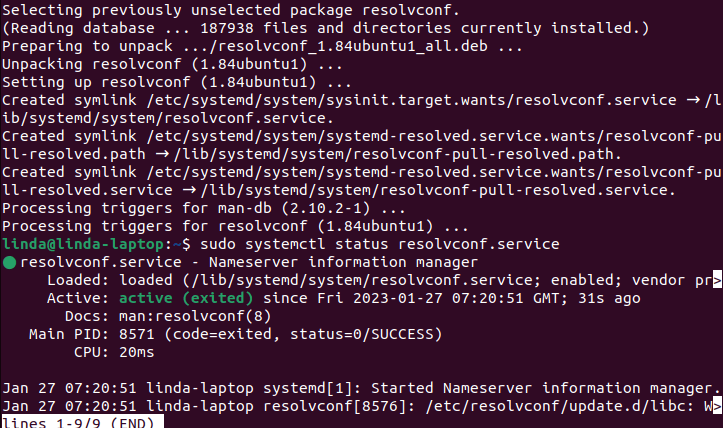
Шаг 2 : После установки услугу необходимо активировать напрямую. Проверьте это с помощью этой команды:

Если программа работает, вы увидите статус «активно».
Если служба еще не активирована, необходимо запустить resolvconf вручную:
sudo systemctl start resolvconf.service
sudo systemctl enable resolvconf.service
sudo systemctl status resolvconf.service
Шаг 3 : Запустив resolvconf, внесите изменения в файл заголовка службы. Для этого откройте документ в редакторе nano:
Теперь вы вводите DNS-серверы, которые хотите использовать. Предложение DNS от Google очень популярно. Сервис поисковой системы предлагает для этого два IPv4-адреса.
nameserver 8.8.8.8
nameserver 8.8.4.4
Теперь сохраните и выйдите из файла.
Шаг 4 : Затем вам нужно обновить файл resolv.conf, который фактически отвечает за DNS-серверы. Это можно сделать с помощью следующих команд:
sudo resolvconf --enable-updates
sudo resolvconf -u
Шаг 5 : Чтобы изменения вступили в силу, необходимо перезапустить соответствующие службы :
sudo systemctl restart resolvconf.service
sudo systemctl restart systemd-resolved.service
Теперь, если вы посмотрите в файл resolv.conf, вы сможете увидеть изменения. Вы также можете отобразить, какие DNS-серверы используются в данный момент. Для этого существуют разные команды в зависимости от используемой версии Ubuntu.
Ubuntu 18.04 & 20.04:
Ubuntu 22.04:
Установить DNS-сервер в роутере
Вам не нужно вносить какие-либо изменения в операционную систему, чтобы адаптировать используемые DNS-серверы к вашим пожеланиям. Вы также можете настроить разрешение имен в своем маршрутизаторе. Преимущество этого заключается в том, что изменения напрямую влияют на все устройства в вашей сети.
Для этого войдите в интерфейс администрирования роутера. Обычно это делается с помощью URL-адреса, который вы можете найти в руководстве по устройству. Данные доступа для этого также должны быть найдены в ваших документах или непосредственно на роутере. При использовании Fritz!Box адрес, который вы вводите в браузере, будет, например, «http://fritz.box». Там же вы найдете возможность указать DNS-сервер в настройках Интернета.

С Fritz!Box вы также найдете возможность ввести другие DNS-серверы в настройках Интернета.
Какой смысл менять DNS-сервер в Ubuntu?
Благодаря системе доменных имен (DNS) нам не нужно вводить IP-адреса в браузере при работе в Интернете, но мы можем работать с запоминающимися веб-адресами. Компьютеры используют DNS-серверы для разрешения имен, то есть преобразования URL-адреса в IP-адрес. Ваш интернет-провайдер по умолчанию назначает вам сервер для этого, но это может быть не лучшим выбором. Возможные причины смены DNS-сервера :
DNS-сервер не отвечает : если DNS-сервер, который вы используете, не работает, вы все равно можете продолжить работу с альтернативой.
Обход интернет-цензуры: некоторые штаты используют DNS для блокировки нежелательных веб-сайтов; альтернативный DNS-сервер обходит эту блокировку.
Улучшите скорость серфинга: в Интернете вы найдете службы DNS, которые обещают особенно быстрое соединение.