Если вы не активировали стандартный Ubuntu SSH-сервер OpenSSH во время установки, вы можете сделать этот шаг в любое время. После установки службы безопасности через Терминал вы также можете настроить конфигурацию демона Ubuntu SSH по своему усмотрению.
Установка Ubuntu SSH Server: пошаговое руководство
Если вы хотите обеспечить безопасный удаленный доступ к своему компьютеру или серверу, вам не обойтись без SSH ( Secure Shell ). Процедура безопасности включает в себя три важных аспекта, обеспечивающих безопасность удаленного доступа:
- Аутентификация удаленной станции гарантирует, что неправильное контактное лицо (будь то клиент или сервер) никогда не будет установлено.
- Шифрование передачи данных предотвращает чтение информации посторонними лицами.
- Обеспечение целостности данных делает передаваемые данные защищенными от несанкционированного доступа.
Дистрибутивы Linux, такие как Ubuntu, в течение многих лет полагались на пакет OpenSSH с открытым исходным кодом, чтобы использовать преимущества SSH и обеспечивать безопасную передачу файлов через SCP или SFTP.
По умолчанию OpenSSH отключен при переустановке Ubuntu, поэтому сначала нужно включить службу. Как именно это работает и какие параметры конфигурации у вас есть после включения SSH-сервера Ubuntu, объясняется ниже.
Шаг 1: Войдите в терминал
Чтобы установить или включить SSH в Ubuntu через «установить», вам нужен терминал, то есть инструмент командной строки дистрибутива Linux. Итак, ваш первый шаг — открыть удобный инструмент администрирования. Проще всего это сделать с помощью комбинации клавиш [Ctrl] + [Alt] + [t].
Кроме того, вы можете запустить Терминал из меню «Просмотр приложений », нажав одноименную кнопку и используя функцию поиска для поиска » Теминал «.

Функция поиска Ubuntu: поиск „терминала“
Шаг 2: Установите службу Ubuntu SSH
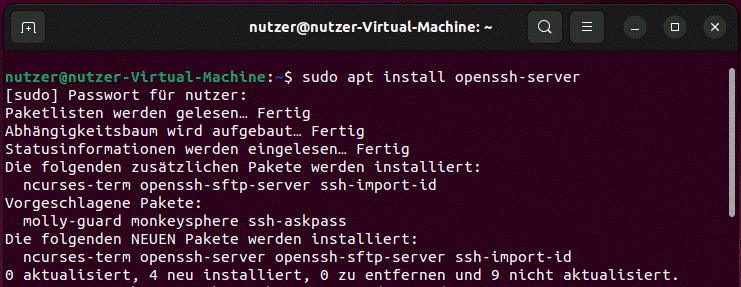
Используя команду „установить“ Ubuntu для службы SSH, теперь вы можете установить OpenSSH в запущенном инструменте командной строки. Команда выглядит следующим образом:

Установка OpenSSH в терминал Ubuntu
Введите свой пароль пользователя и подтвердите его, нажав Enter, чтобы начать установку службы Ubuntu SSH.
Шаг 3. Проверьте статус и при необходимости включите SSH-сервер Ubuntu.
После установки вы можете использовать следующую команду, чтобы проверить, работает ли уже демон SSH:
В выводе этой команды вы увидите запись » active (running) «, если служба Ubuntu SSH запущена. Так как SSH также должен быть доступен при каждом запуске новой системы, в строке » Загружено » также должна отображаться запись » vendor Preset: Enabled».

Вывод терминала для запроса состояния OpenSSH
Если служба SSH по-прежнему неактивна и не активирован автоматический запуск при перезагрузке, вы можете изменить это, введя две дополнительные команды:
sudo systemctl enable ssh
sudo systemctl start ssh
Шаг 4: Откройте SSH-порт
Чтобы иметь возможность подключаться к вашей системе Ubuntu через SSH из любого места, порт сетевого протокола (по умолчанию: TCP-порт 22) также должен быть включен. Только в этом случае вы сможете успешно установить удаленное соединение с SSH-клиентами, такими как PuTTy.
С UFW Ubuntu имеет собственную программу настройки для собственного брандмауэра. Для этой программы настройте соответствующее правило для связи по SSH, чтобы порт был открыт для входящих и исходящих данных:

Совместное использование порта SSH через терминал Ubuntu
Шаг 5: Настройте SSH-сервер Ubuntu
Базовая конфигурация OpenSSH лучше всего подходит для безопасных удаленных подключений к вашей системе Ubuntu. Однако вы можете настроить параметры по умолчанию, если, например, вы выбираете другой порт для связи, указываете версию интернет-протокола или хотите отключить переадресацию TCP.
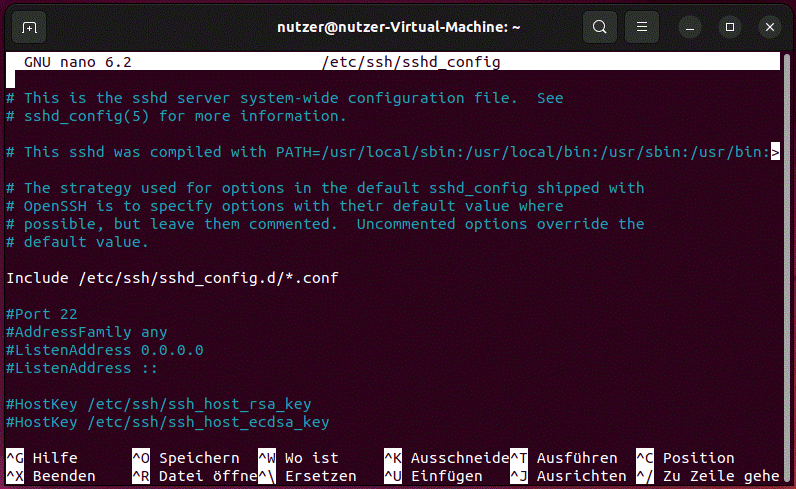
Центральным файлом конфигурации пакета Ubuntu SSH является файл sshd_config. Для любых изменений откройте этот файл в текстовом редакторе (здесь: nano) по вашему выбору следующим образом:

Содержимое файла конфигурации OpenSSH sshd_config
Настройте содержимое конфига в соответствии с вашими потребностями и сохраните изменения перед закрытием. Затем перезапустите OpenSSH, чтобы изменения вступили в силу: